






Documentation / Premiers pas
De zéro à une page traduite en six étapes.
1. Choisissez les langues
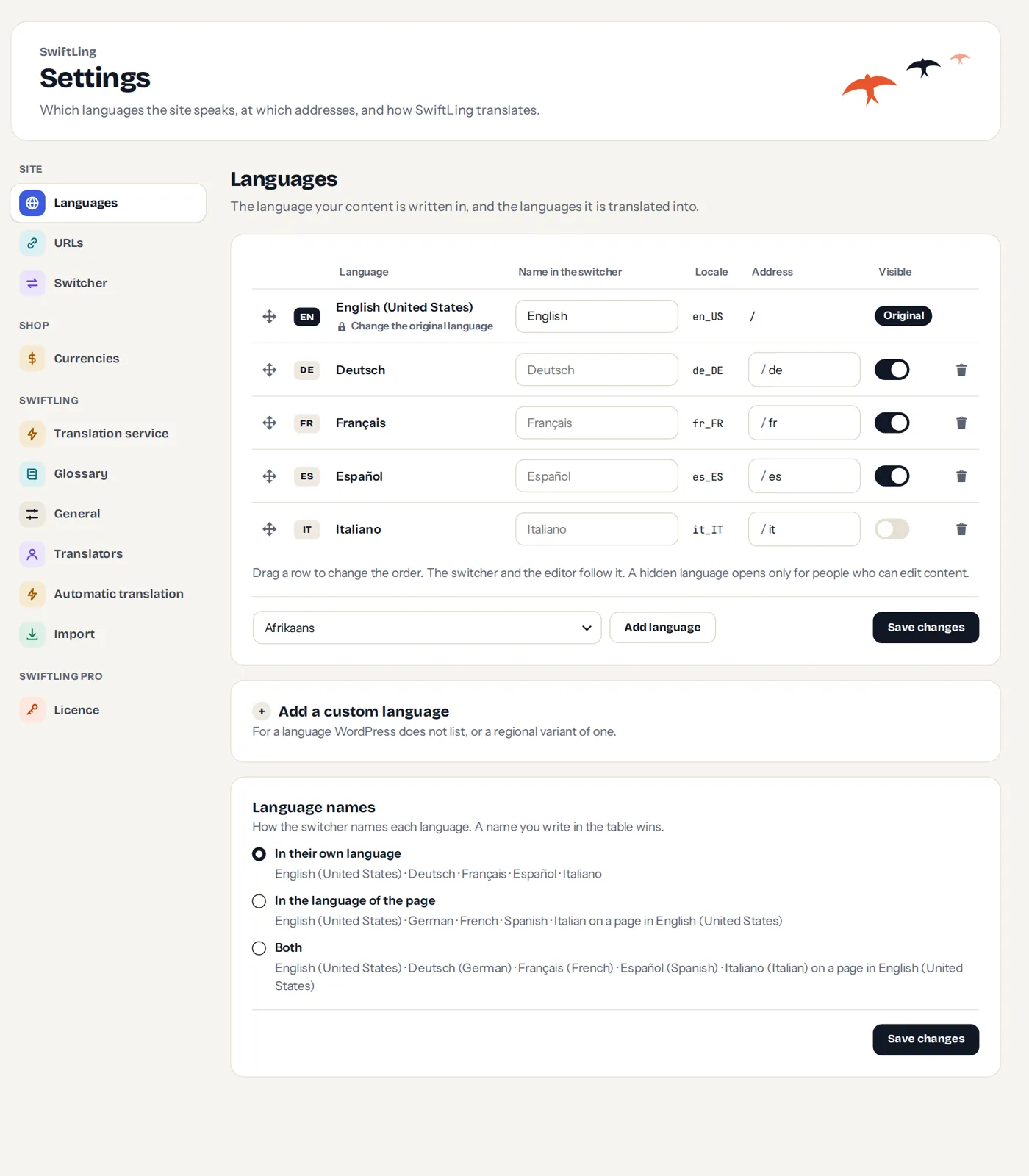
Lors de la configuration initiale, indiquez la langue dans laquelle votre contenu est rédigé et les langues dans lesquelles vous souhaitez le traduire. Ajoutez-en autant que vous voulez ; vous pourrez modifier votre choix plus tard dans Réglages › Langues.
2. Choisissez la forme des adresses
Dans Réglages › URL, choisissez la forme de l’adresse pour chaque langue : un dossier (/de/), un paramètre (?lang=de), un sous-domaine ou un domaine distinct. Le dossier est la solution la plus simple et fonctionne partout. Consultez Adresses.
3. Traduisez une page
Ouvrez Traductions › Pages et articles et choisissez une page, ou cliquez sur Modifier la traduction dans la barre d’outils lorsque vous consultez la page. L’éditeur de traduction affiche chaque texte à côté de l’original.
4. Ou laissez la traduction automatique commencer
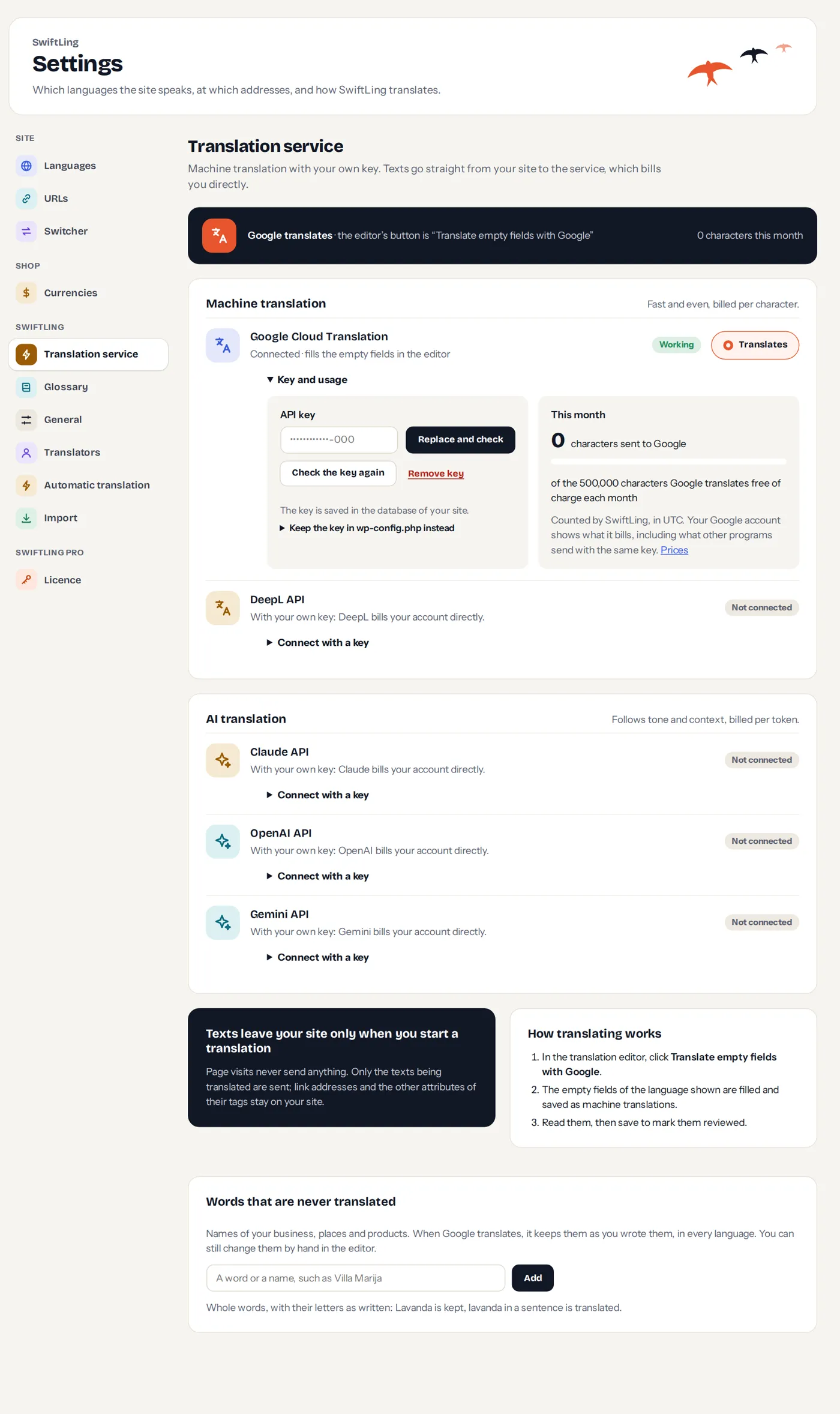
Si vous disposez d’une clé Google Cloud Translation, ajoutez-la dans Réglages › Service de traduction. Dans l’éditeur, cliquez sur Traduire les champs vides pour remplir les textes manquants, puis relisez-les et cliquez sur Enregistrer et marquer comme relu. Pour traduire toute une langue en une seule fois, utilisez Tout traduire.
5. Placez le sélecteur là où les visiteurs le trouveront
Dans Réglages › Sélecteur de langue, choisissez où l’afficher : dans un menu, en bas de chaque page, ou sous forme de bloc, de widget ou de shortcode. Consultez Sélecteur de langue.
6. Vérifiez le site
Ouvrez votre site dans une autre langue. La page affiche les textes traduits et, pour chaque texte que vous n’avez pas encore traduit, le texte d’origine.



Astuce. Vous pouvez masquer une langue que vous n’êtes pas prêt à afficher : seules les personnes autorisées à modifier le contenu la verront, ce qui vous permettra de la tester.