






Documentación / Primeros pasos
De cero a una página traducida en seis pasos.
1. Elige los idiomas
Durante la configuración inicial, se te preguntará en qué idioma está escrito tu contenido y a qué idiomas quieres traducirlo. Añade tantos como quieras; podrás cambiarlos más adelante en Ajustes › Idiomas.
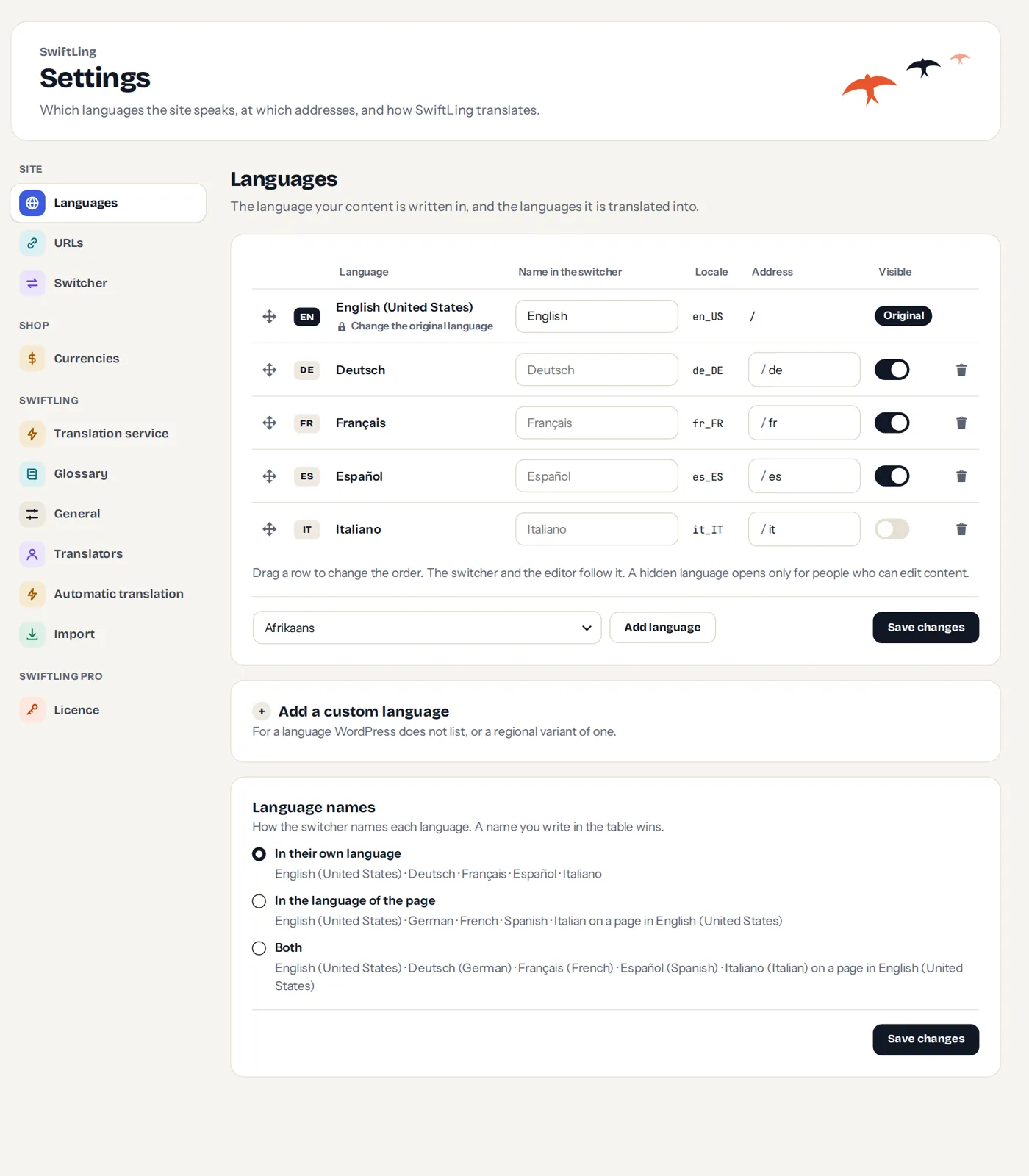
2. Elige cómo se muestran las direcciones
En Ajustes › URL, elige cómo será la dirección de cada idioma: una carpeta (/de/), un parámetro (?lang=de), un subdominio o un dominio propio. La carpeta es la opción más sencilla y funciona en todas partes. Consulta Direcciones.
3. Traduce una página
Abre Traducciones › Páginas y entradas y elige una página, o pulsa Editar traducción en la barra de herramientas mientras ves la página. El editor de traducciones muestra cada texto junto a su original.
4. O deja que empiece la traducción automática
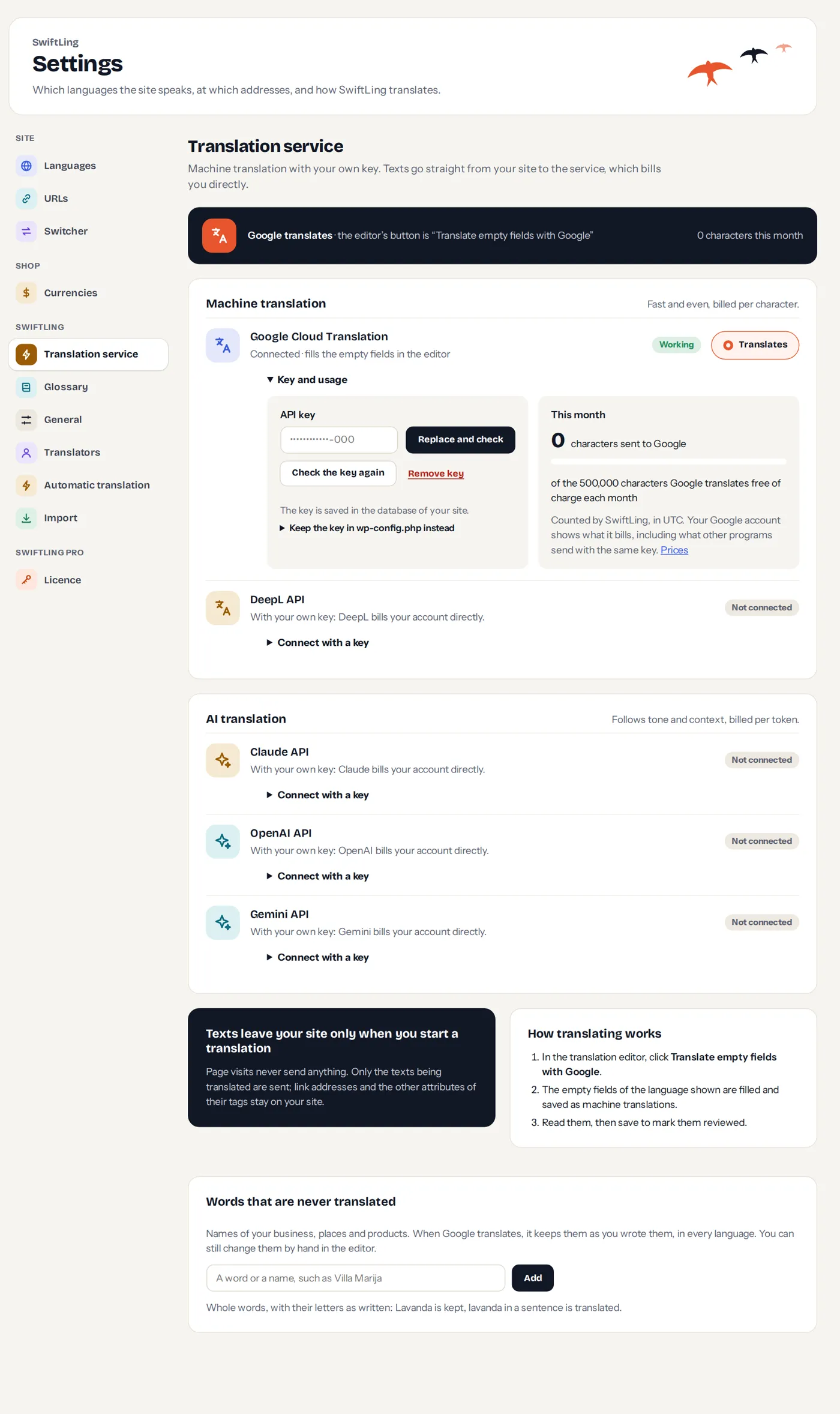
Si tienes una clave de Google Cloud Translation, añádela en Ajustes › Servicio de traducción. En el editor, pulsa Traducir campos vacíos para rellenar los textos que faltan; después, léelos y pulsa Guardar y marcar como revisado. Para traducir todo un idioma de una vez, usa Traducir todo.
5. Coloca el selector donde los visitantes puedan encontrarlo
En Ajustes › Selector de idioma, elige dónde mostrarlo: en un menú, al final de cada página o como bloque, widget o shortcode. Consulta Selector de idioma.
6. Comprueba el sitio
Abre tu sitio en otro idioma. La página mostrará los textos traducidos y el original de cada texto que aún no hayas traducido.



Consejo. Puedes ocultar un idioma que aún no quieras mostrar: solo lo verán las personas que pueden editar el contenido, así que podrás probarlo.