



Documentación / Idiomas y direcciones
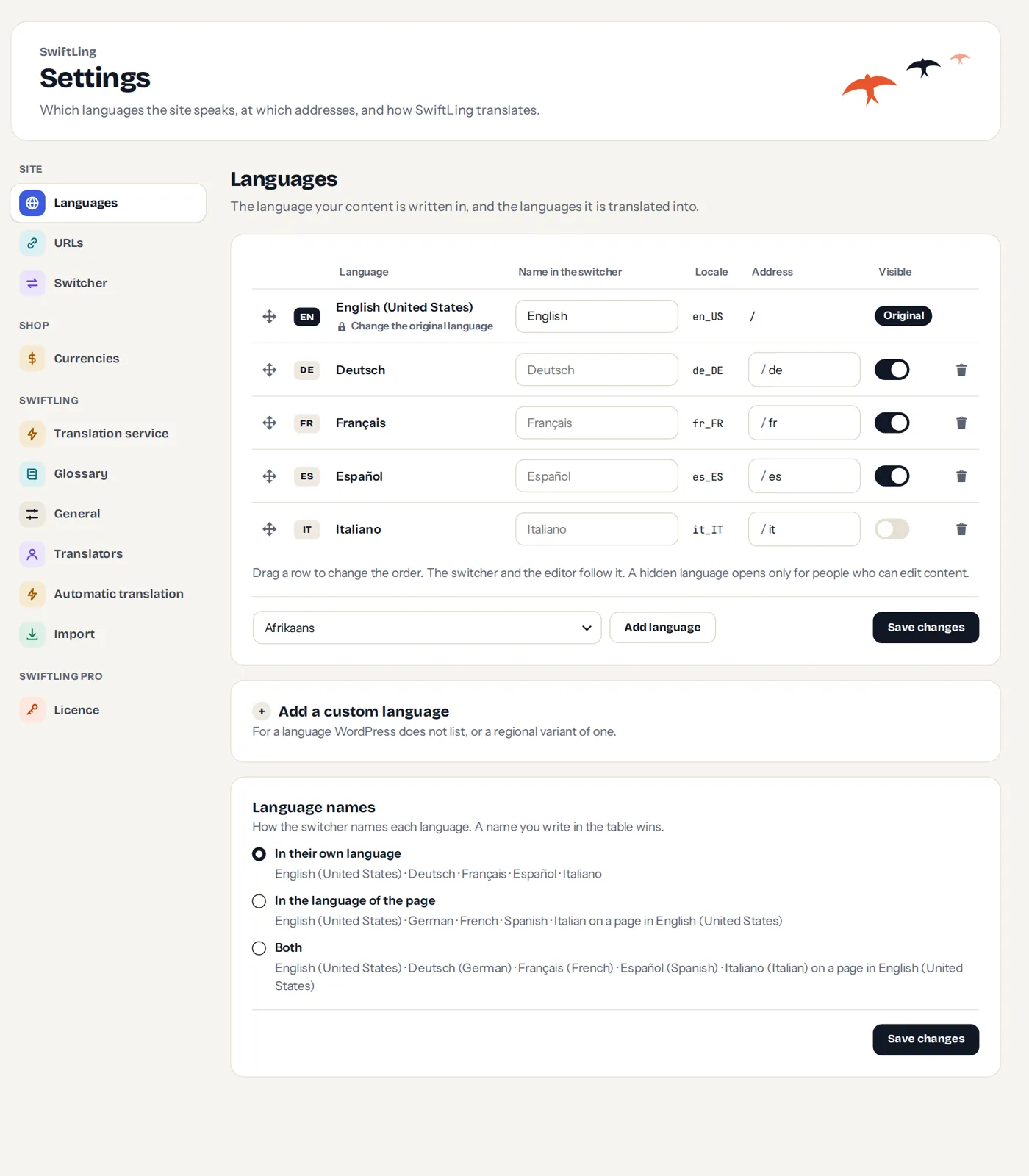
En Ajustes › Idiomas eliges el idioma en el que está escrito tu contenido y los idiomas a los que se traduce.
Añadir un idioma
- Selecciónalo en Idioma que añadir y pulsa Añadir idioma.
- Aparecerá en la tabla. Su dirección se establece a partir del código del idioma (por ejemplo,
de). - Si su traducción de WordPress aún no está instalada, SwiftLing le pide a WordPress que la instale, igual que hace el ajuste Idioma del sitio de WordPress. Esto solo ocurre cuando guarda los idiomas un administrador con permiso para instalarlos.
Cada fila tiene:
| Column | What it is |
|---|---|
| Order | Drag a row to change the order. The switcher and the editor follow it. |
| Code | The code of the language, such as de. |
| Language | The language’s name. |
| Flag | The flag shown for the language: the country of its locale (Automatic), another country, no flag, or an image of your own. The same choice is on Settings › Switcher, step 3. Some languages, such as Arabic, have no country of their own and show no flag until you choose one. |
| Name in the switcher | What the switcher shows. Change it if you like. |
| Locale | The WordPress locale, such as de_DE. A formal locale, such as de_DE_formal, asks DeepL to address people formally. |
| Address | The part of the address that names the language, such as de. |
| Visible | Switch a language off to hide it from visitors until it is ready. A hidden language opens only for people who can edit content. |
Un idioma personalizado
Si WordPress no incluye un idioma, o necesitas una variante regional, usa Añadir un idioma personalizado: indica un nombre, un código de idioma como cnr o es_MX (de 12 caracteres como máximo) y el idioma del que se tomarán los textos y las fechas de WordPress.
Marca De derecha a izquierda para idiomas como el árabe o el hebreo.
El idioma original
El idioma de tu contenido es el original. Ocupa la primera fila y es el idioma del que parte la traducción automática. Para elegir otro, usa Cambiar el idioma original.
Nombres de los idiomas
Cada idioma puede aparecer con su nombre en el propio idioma (Deutsch), en el idioma de la página (Alemán) o en ambos. Elige una opción en Nombres de los idiomas en esta pantalla. También puedes indicar cómo se llama un idioma en una página escrita en otro idioma, por ejemplo, German en una página en inglés; si dejas el campo vacío, se muestra el nombre automático. Para mostrar los nombres en el idioma de la página se necesita la extensión intl de PHP, que tu proveedor de alojamiento puede activar.
Eliminar un idioma
Pulsa Eliminar en su fila. El idioma deja de estar en el sitio, pero se conservan sus traducciones: pasa a Idiomas que ya no están en el sitio, y puedes recuperarlo con todo su contenido mediante Añadir de nuevo.
Para borrar definitivamente las traducciones de un idioma, usa Borrar… en esa sección. Se te pedirá que marques una casilla para confirmar que las traducciones no se podrán recuperar y se te mostrará una última comprobación. Solo se podrán recuperar de la papelera las copias independientes; los textos, no. Si vuelves a añadir el idioma más adelante, empezarás desde cero y tendrás que volver a pagar por las traducciones automáticas.
Qué muestra WordPress en cada idioma
WordPress, el tema y los plugins muestran sus propios textos traducidos al idioma correspondiente, y las fechas se muestran en ese idioma. Tus traducciones siguen teniendo prioridad. Si no se pueden descargar las traducciones de WordPress para un idioma, los textos de WordPress, el tema y los plugins permanecerán en inglés en ese idioma hasta que los traduzcas.