




Documentation / Langues et adresses
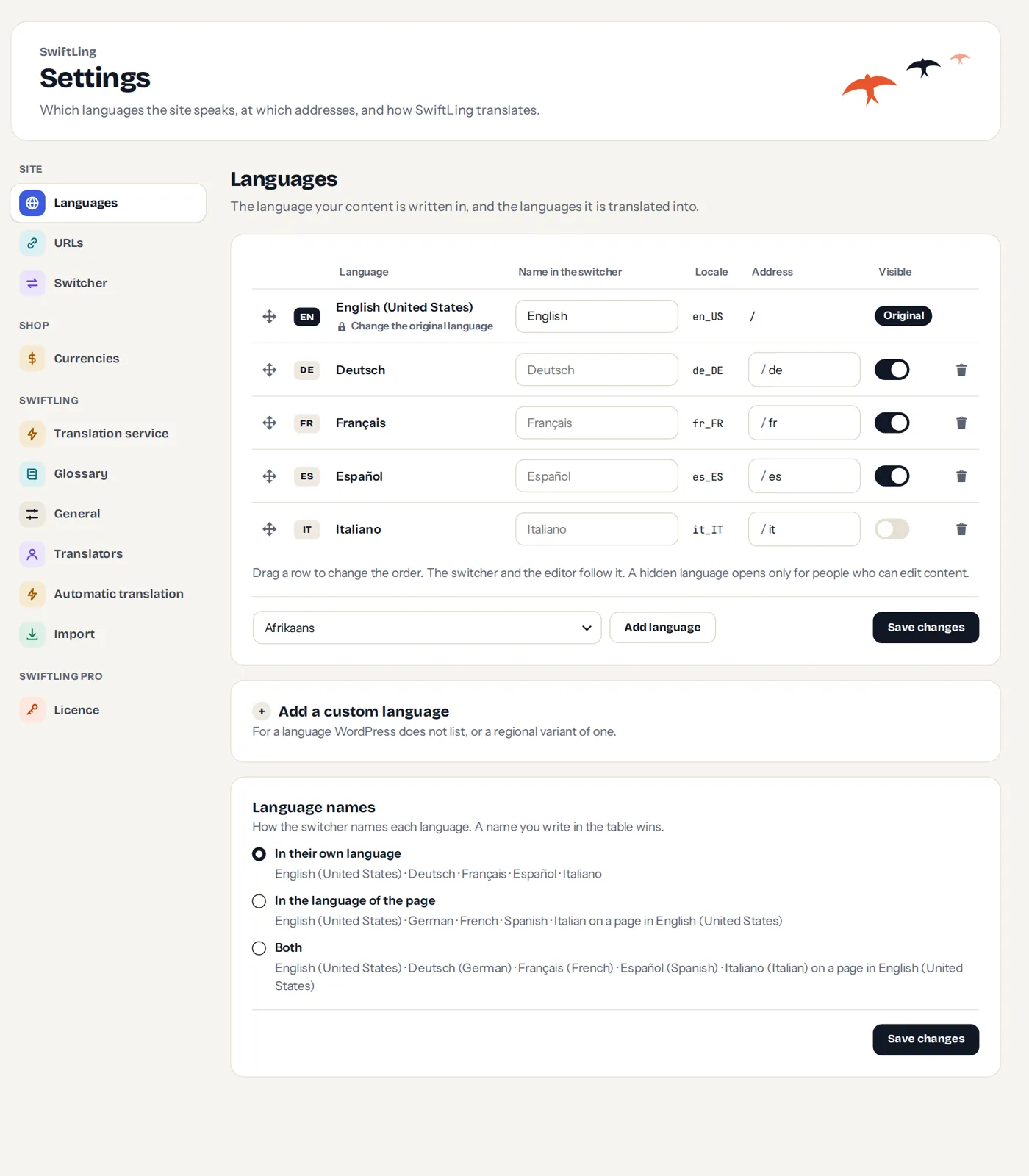
Réglages › Langues vous permet de choisir la langue dans laquelle votre contenu est rédigé et les langues dans lesquelles il est traduit.
Ajouter une langue
- Choisissez-la dans Langue à ajouter, puis cliquez sur Ajouter une langue.
- Elle apparaît dans le tableau. Son adresse est définie à partir de son code de langue (par exemple
de). - Si sa traduction WordPress n’est pas encore installée, SwiftLing demande à WordPress de l’installer, comme le fait le réglage Langue du site de WordPress. Cela ne se produit que lorsqu’un administrateur autorisé à installer des langues enregistre les langues.
Chaque ligne comporte :
| Column | What it is |
|---|---|
| Order | Drag a row to change the order. The switcher and the editor follow it. |
| Code | The code of the language, such as de. |
| Language | The language’s name. |
| Flag | The flag shown for the language: the country of its locale (Automatic), another country, no flag, or an image of your own. The same choice is on Settings › Switcher, step 3. Some languages, such as Arabic, have no country of their own and show no flag until you choose one. |
| Name in the switcher | What the switcher shows. Change it if you like. |
| Locale | The WordPress locale, such as de_DE. A formal locale, such as de_DE_formal, asks DeepL to address people formally. |
| Address | The part of the address that names the language, such as de. |
| Visible | Switch a language off to hide it from visitors until it is ready. A hidden language opens only for people who can edit content. |
Une langue personnalisée
Pour une langue qui ne figure pas dans la liste de WordPress, ou une variante régionale d’une langue, utilisez Ajouter une langue personnalisée : indiquez son nom, un code de langue tel que cnr ou es_MX (12 caractères maximum), ainsi que la langue à utiliser pour les textes et les dates de WordPress.
Cochez De droite à gauche pour les langues comme l’arabe ou l’hébreu.
La langue d’origine
La langue de votre contenu est la langue d’origine. Elle figure sur la première ligne et sert de point de départ à la traduction automatique. Pour en choisir une autre, utilisez Changer la langue d’origine.
Noms des langues
Le nom de chaque langue peut s’afficher dans cette même langue (Deutsch), dans la langue de la page (German), ou dans les deux. Faites votre choix sous Noms des langues sur cet écran. Vous pouvez aussi préciser le nom d’une langue sur une page dans une autre langue, par exemple German sur une page en anglais ; si le champ est vide, le nom automatique s’affiche. Pour afficher les noms dans la langue de la page, l’extension PHP intl est nécessaire. Votre hébergeur peut l’activer.
Supprimer une langue
Cliquez sur Supprimer dans sa ligne. La langue disparaît du site, mais ses traductions sont conservées : elle passe dans Langues qui ne sont plus sur le site, et Ajouter à nouveau la rétablit avec toutes ses traductions.
Pour supprimer définitivement les traductions d’une langue, utilisez Supprimer… à cet endroit. Vous devrez cocher une case confirmant que les traductions ne pourront pas être récupérées, puis procéder à une dernière vérification. Seules les copies distinctes peuvent encore être restaurées depuis la corbeille ; les textes, eux, ne le peuvent pas. Si vous ajoutez de nouveau la langue par la suite, vous repartirez de zéro et devrez payer à nouveau les traductions automatiques.
Ce que WordPress affiche dans chaque langue
WordPress, le thème et les extensions affichent leurs propres textes traduits dans la langue choisie, ainsi que les dates dans cette langue. Vos traductions restent prioritaires. Si les traductions propres à WordPress pour une langue ne peuvent pas être téléchargées, les textes de WordPress, du thème et des extensions restent en anglais dans cette langue tant que vous ne les traduisez pas.