






Dokumentation / Inhalte
Unter Übersetzungen › Themes & Plugins finden Sie Texte, die Ihr Theme und Ihre Plugins Besuchern anzeigen und die nicht Teil einer Seite sind: einen Text in der Fußzeile, einen Cookie-Hinweis, eine Schaltfläche oder einen Tracking-Code.
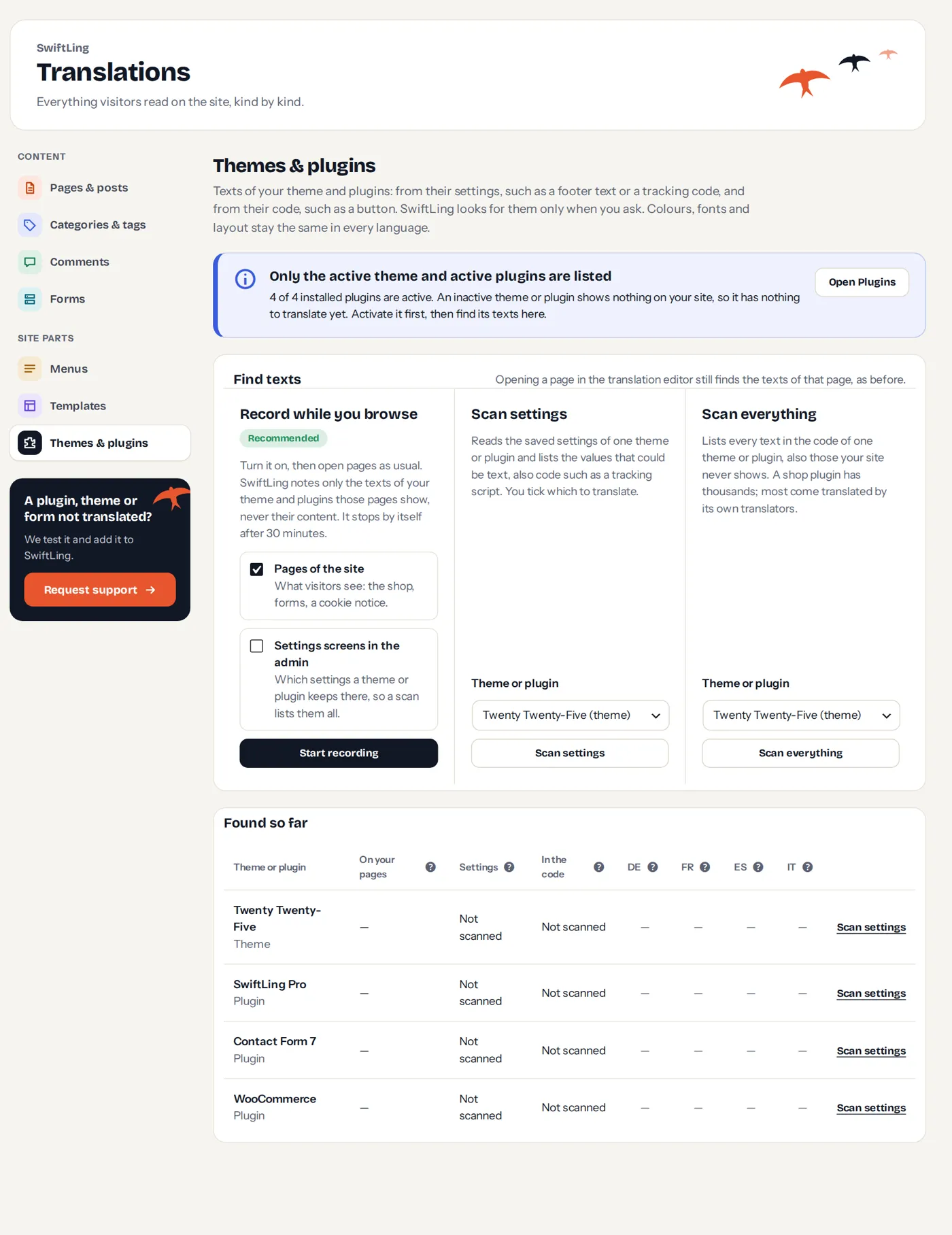
Es werden nur das aktive Theme und die aktiven Plugins aufgeführt. Farben, Schriftarten und Layout bleiben in allen Sprachen gleich.
So findet SwiftLing die Texte
SwiftLing sucht nur, wenn Sie es veranlassen. Dafür gibt es drei Möglichkeiten:
| Way | What it does |
|---|---|
| Record while you browse (recommended) | Turn it on, then open pages of the site and the settings of your theme and plugins. SwiftLing notes only the texts of themes and plugins those pages show, never page content. It stops by itself after 30 minutes. |
| Scan settings | Reads the saved settings of one theme or plugin and lists the values that could be text. You tick which to translate. |
| Scan everything | Lists every text in the code of one theme or plugin, also those your site never shows. A shop plugin has thousands; most come translated already. |
Was die Tabelle zeigt
Für jedes Theme oder Plugin zeigt sie die auf Ihren Seiten gefundenen Texte, die ausgewählten Einstellungen, die Texte im Code und wie viele davon eine Übersetzung haben (von Ihnen oder einem der integrierten Übersetzer).
Einstellungen auswählen
Markieren Sie nach Einstellungen scannen die Einstellungen, deren Werte Besucher lesen. Nicht markierte Werte bleiben in allen Sprachen gleich. Die Einstellungen sind wie folgt gruppiert:
- Auf Ihren Seiten angezeigt: Diese Texte lesen Besucher.
- Code: zum Beispiel ein Tracking-Skript. Markieren Sie ihn, wenn für eine andere Sprache anderer Code nötig ist, etwa eine andere Analytics-Property.
- Bilder und Links: Markieren Sie einen Eintrag, wenn in einer Sprache ein anderes Bild oder ein anderer Link angezeigt werden soll.
- Möglicherweise Text: Wörter, die bisher auf keiner Seite angezeigt wurden.
- Sehen wie Einstellungen aus: ein einzelnes Wort oder eine Auswahl aus einer Liste. Ein Theme vergleicht einen solchen Wert unverändert. Würde er übersetzt, funktionierte die Einstellung in dieser Sprache nicht mehr.
Klicken Sie auf Speichern und übersetzen, um den Editor zu öffnen.
Plugin oder Theme nicht übersetzt?
Wenn ein Text aus einem Theme, Plugin oder Formular weiterhin nicht übersetzt wird, klicken Sie auf Support anfordern (das dunkle Feld unten im SwiftLing-Menü). Weitere Informationen finden Sie unter Support und Plugin-Anfragen.