

Dokumentation / Sprachen und Adressen
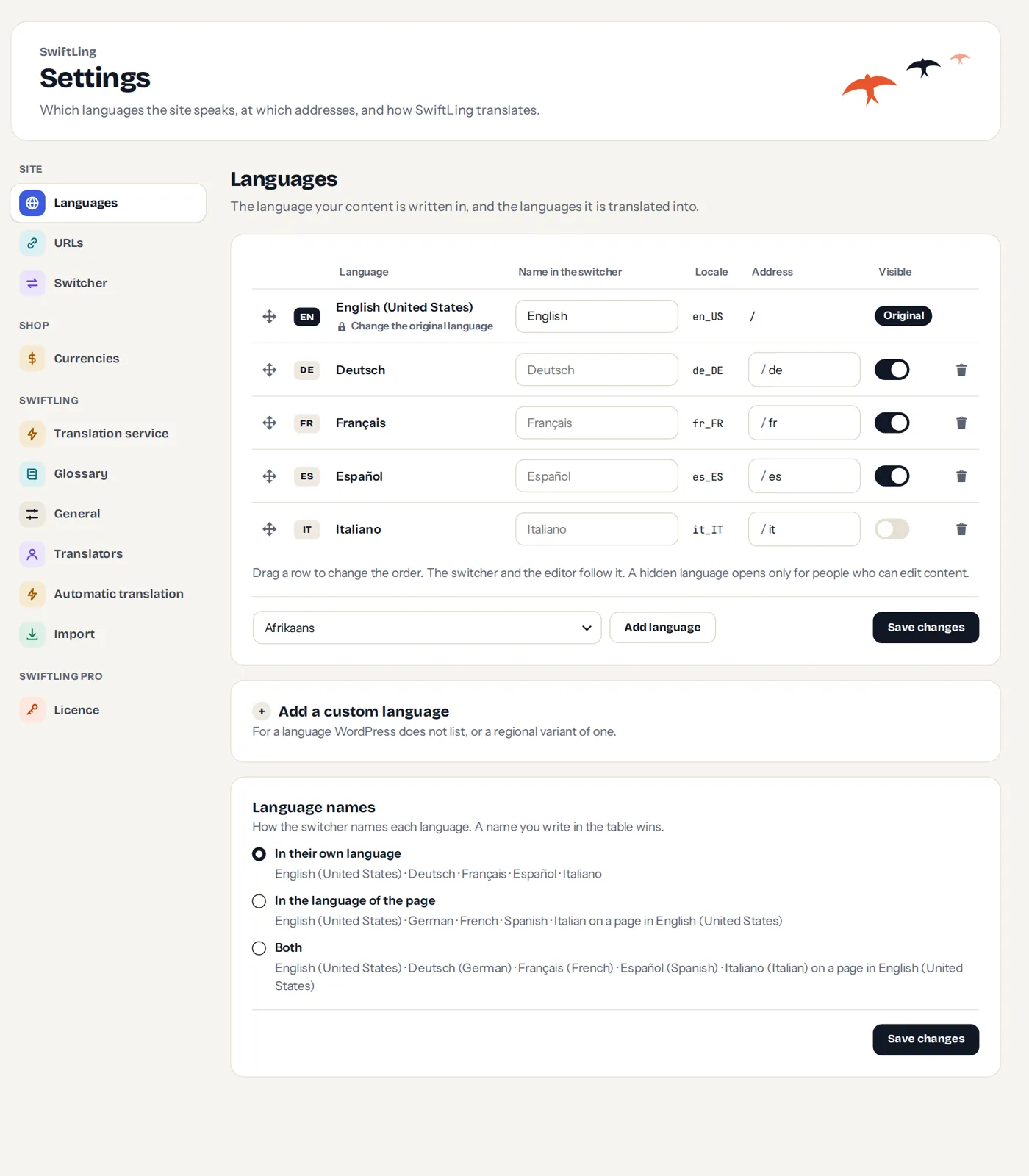
Unter Einstellungen › Sprachen wählen Sie die Sprache aus, in der Ihre Inhalte verfasst sind, und die Sprachen, in die sie übersetzt werden.
Eine Sprache hinzufügen
- Wählen Sie die Sprache unter Sprache hinzufügen aus und klicken Sie auf Sprache hinzufügen.
- Sie erscheint in der Tabelle. Ihre Adresse wird aus dem Sprachcode gebildet (zum Beispiel
de). - Wenn die entsprechende WordPress-Übersetzung noch nicht installiert ist, fordert SwiftLing WordPress auf, sie zu installieren – so wie es die WordPress-Einstellung Sprache der Website tut. Das geschieht nur, wenn ein Administrator, der Sprachen installieren darf, die Sprachen speichert.
Jede Zeile enthält:
| Column | What it is |
|---|---|
| Order | Drag a row to change the order. The switcher and the editor follow it. |
| Code | The code of the language, such as de. |
| Language | The language’s name. |
| Flag | The flag shown for the language: the country of its locale (Automatic), another country, no flag, or an image of your own. The same choice is on Settings › Switcher, step 3. Some languages, such as Arabic, have no country of their own and show no flag until you choose one. |
| Name in the switcher | What the switcher shows. Change it if you like. |
| Locale | The WordPress locale, such as de_DE. A formal locale, such as de_DE_formal, asks DeepL to address people formally. |
| Address | The part of the address that names the language, such as de. |
| Visible | Switch a language off to hide it from visitors until it is ready. A hidden language opens only for people who can edit content. |
Eine benutzerdefinierte Sprache
Für eine Sprache, die WordPress nicht auflistet, oder eine regionale Variante verwenden Sie Benutzerdefinierte Sprache hinzufügen: Geben Sie einen Namen, einen Sprachcode wie cnr oder es_MX (höchstens 12 Zeichen) und die Sprache an, aus der die WordPress-Texte und Datumsangaben stammen sollen.
Aktivieren Sie Von rechts nach links für Sprachen wie Arabisch oder Hebräisch.
Die Originalsprache
Die Sprache Ihrer Inhalte ist die Originalsprache. Sie steht in der ersten Zeile und ist die Ausgangssprache für maschinelle Übersetzungen. Um eine andere auszuwählen, verwenden Sie Originalsprache ändern.
Sprachnamen
Jede Sprache kann in ihrer eigenen Sprache (Deutsch), in der Sprache der Seite (German) oder in beiden benannt werden. Wählen Sie dies auf dieser Seite unter Sprachnamen aus. Sie können auch festlegen, wie eine Sprache auf einer Seite in einer anderen Sprache heißt, etwa German auf einer englischen Seite. Bleibt das Feld leer, wird der automatisch ermittelte Name angezeigt. Für Namen in der Sprache der Seite ist die PHP-Erweiterung intl erforderlich, die Ihr Hosting-Anbieter aktivieren kann.
Eine Sprache entfernen
Klicken Sie in der Zeile auf Entfernen. Die Sprache wird von der Website entfernt, aber ihre Übersetzungen bleiben erhalten: Sie erscheint unter Sprachen, die nicht mehr auf der Website sind. Mit Erneut hinzufügen holen Sie sie mitsamt allen Übersetzungen zurück.
Um die Übersetzungen einer Sprache endgültig zu löschen, verwenden Sie dort Löschen…. Sie müssen bestätigen, dass die Übersetzungen nicht wiederhergestellt werden können; anschließend folgt eine letzte Sicherheitsabfrage. Nur separate Kopien lassen sich noch aus dem Papierkorb wiederherstellen, die Texte nicht. Wenn Sie die Sprache später erneut hinzufügen, beginnen Sie bei null und müssen für maschinelle Übersetzungen erneut bezahlen.
Was WordPress in jeder Sprache anzeigt
WordPress, das Theme und Plugins zeigen ihre eigenen Texte und Datumsangaben in der jeweiligen Sprache an. Ihre Übersetzungen haben weiterhin Vorrang. Wenn die WordPress-eigenen Übersetzungen für eine Sprache nicht heruntergeladen werden können, bleiben die Texte von WordPress, dem Theme und den Plugins dort auf Englisch, bis Sie sie übersetzen.