






Documentación / SwiftLing Pro
En Ajustes › Glosario se guardan los términos de tu sitio y sus traducciones a cada idioma: un tipo de habitación, una línea de productos o una palabra que tu empresa usa con un significado propio. La traducción automática los tiene en cuenta.
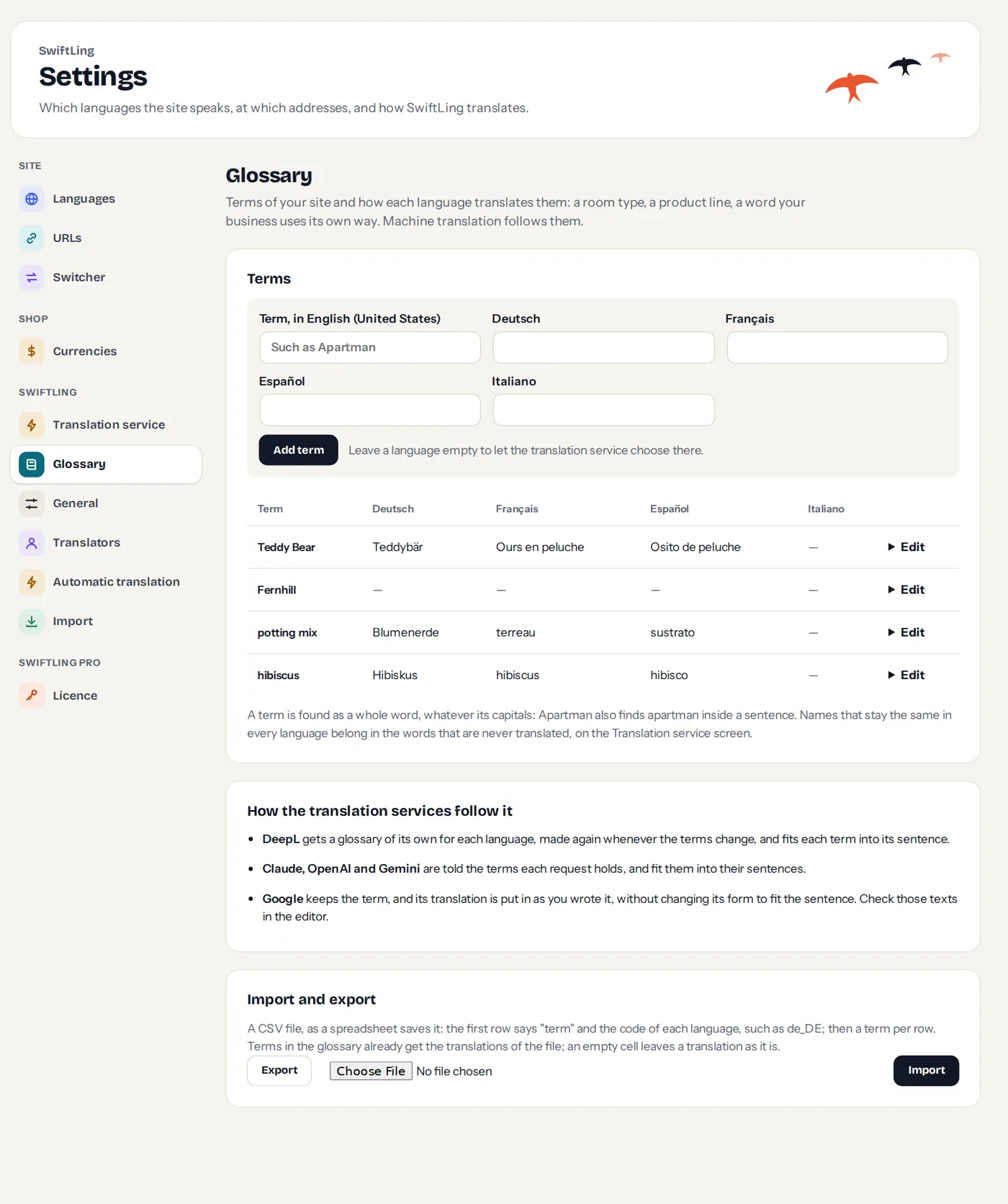
Añadir términos
- Primero, añade un idioma en la pantalla Idiomas: cada término se traduce a todos los idiomas que hayas añadido.
- Escribe el término en el idioma original y su traducción a cada idioma.
- Pulsa Añadir término. Si dejas un idioma en blanco, el servicio de traducción elegirá la traducción para ese idioma.
Los términos se buscan como palabras completas, sin distinguir entre mayúsculas y minúsculas: Apartman también encuentra apartman dentro de una frase. Los nombres que se mantienen iguales en todos los idiomas deben ir en las palabras que nunca se traducen, no aquí.
El glosario admite un número limitado de términos (la pantalla indica el máximo).
Cómo lo aplica cada servicio
| Service | How |
|---|---|
| DeepL | A glossary of its own for each language, made again whenever the terms change; DeepL fits each term into its sentence. |
| Claude, OpenAI, Gemini | Told the terms each request holds, and fit them into their sentences. |
| Keeps the term, and its translation is put in as you wrote it, without changing its form to fit the sentence. Check those texts in the editor. |
Si DeepL no acepta un glosario, consulta los registros; el glosario se volverá a crear la próxima vez que DeepL traduzca a ese idioma.
Importar y exportar
Exportar genera un archivo CSV; Importar lee uno. La primera fila contiene term y el código de cada idioma, como de_DE; después va un término por fila. Los términos que ya estén en el glosario reciben las traducciones del archivo; una celda vacía deja la traducción tal como está. El archivo no puede superar 1 MB.