






Dokumentation / SwiftLing Pro
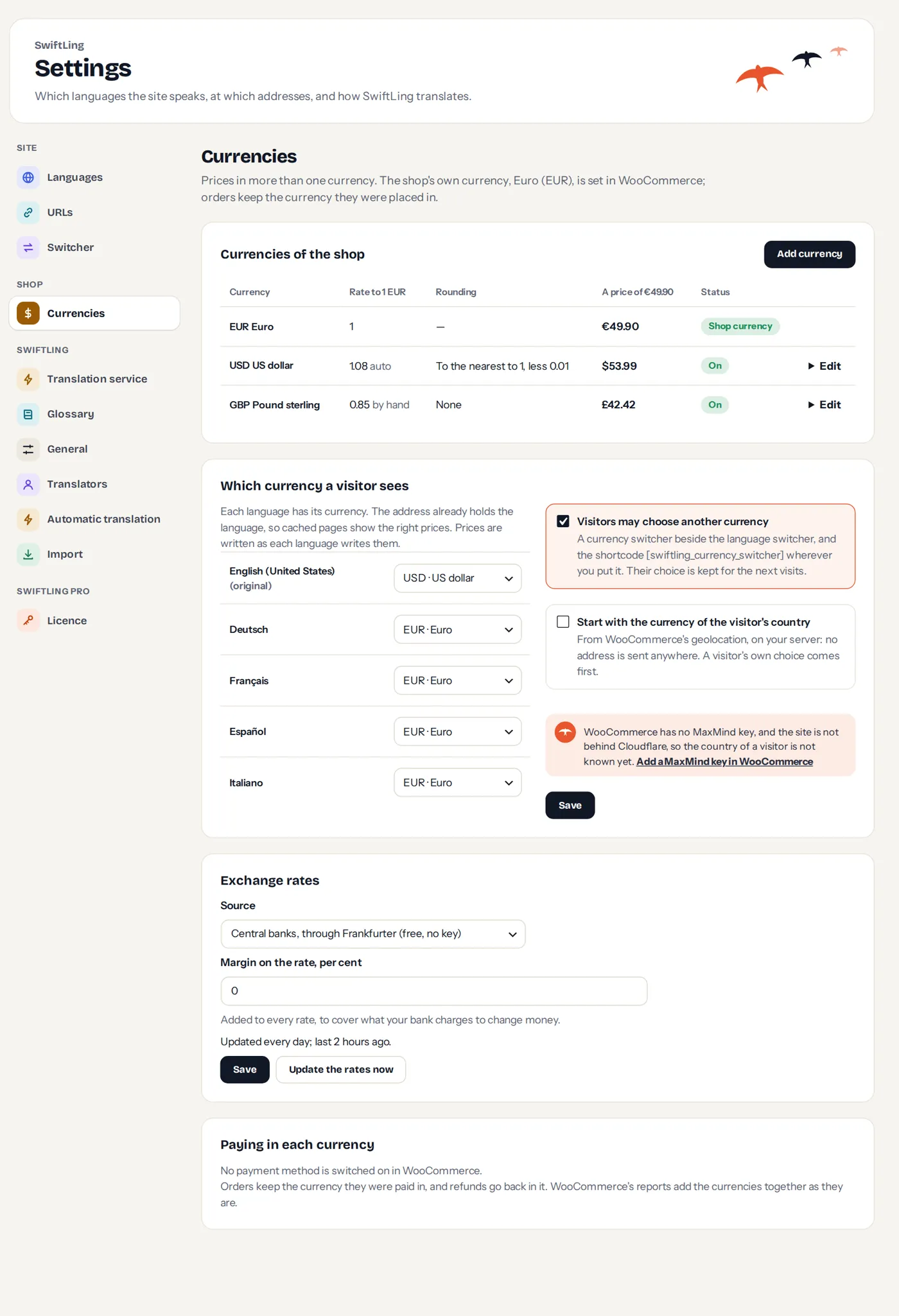
Unter Einstellungen › Währungen können Preise in WooCommerce in mehreren Währungen angezeigt werden. Die Shopwährung wird in WooCommerce festgelegt; Bestellungen behalten die Währung, in der sie aufgegeben wurden.
Währung hinzufügen
Wählen Sie unter Währung hinzufügen eine WooCommerce-Währung aus (Nach Name oder Code suchen) oder legen Sie unter Eigene Währung eine eigene an (dreistelliger Code, Name, Symbol). Der Wechselkurs wird sofort vom Kursdienst abgerufen. Für eine Währung, die WooCommerce nicht aufführt, wird er von Hand festgelegt.
Legen Sie für jede Währung Folgendes fest:
- Wechselkurs für 1 {shop currency}: automatisch oder von Hand.
- Rundung: Keine, Aufrunden, Abrunden, Auf den nächsten Wert runden – jeweils auf ein Vielfaches einer Zahl – und anschließend einen Betrag abziehen (für Preise wie 9,99).
- Symbol.
- Im Währungswechsler ausblenden.
Welche Währung Besucher sehen
Jeder Sprache ist eine Währung zugeordnet. Da die Sprache bereits in der URL steht, zeigen auch zwischengespeicherte Seiten die richtigen Preise. Die Preise werden im Format der jeweiligen Sprache angezeigt.
- Visitors may choose another currency: a currency switcher beside the language switcher, and the shortcode
[swiftling_currency_switcher]wherever you put it. The choice is kept for the next visits. - Mit der Währung des Besucherlandes beginnen: Das Land wird über die Geolokalisierung von WooCommerce auf Ihrem Server ermittelt; keine Adresse wird weitergegeben. Eine vom Besucher selbst gewählte Währung hat Vorrang. Dafür ist ein MaxMind-Schlüssel in WooCommerce erforderlich oder die Website muss Cloudflare nutzen.
Wechselkurse
Wählen Sie die Quelle der Wechselkurse, geben Sie den Schlüssel ein (falls erforderlich) und legen Sie einen Aufschlag in Prozent fest, der zu jedem Kurs hinzugerechnet wird, um Bankgebühren abzudecken. Die Kurse werden täglich aktualisiert; mit Wechselkurse jetzt aktualisieren geschieht das sofort.
In den einzelnen Währungen bezahlen
Manche Zahlungsmethoden unterstützen nur bestimmte Währungen. Markieren Sie für jede Währung die Methoden, die angeboten werden dürfen, und entfernen Sie die Markierung bei Methoden, die diese Währung nicht akzeptieren.
Wenn keine Zahlungsmethode eine Währung akzeptiert:
- Der Bezahlvorgang erfolgt in der Shopwährung: Die Preise erscheinen in der Währung des Besuchers; beim Bezahlen gilt die Shopwährung, worauf auch hingewiesen wird.
- Beim Bezahlen wird eine andere Währung verlangt: Es wird keine Zahlungsmethode angeboten, aber ein Link zum Bezahlen in der Shopwährung angezeigt.
Bestellungen behalten die Währung, in der sie bezahlt wurden, und Erstattungen erfolgen in derselben Währung. Die Berichte von WooCommerce addieren die Beträge verschiedener Währungen unverändert.
Eigene Preise
Ein Produkt kann in einer Währung einen eigenen Preis haben statt eines umgerechneten.